電子ペーパーできれいに見せるコツ
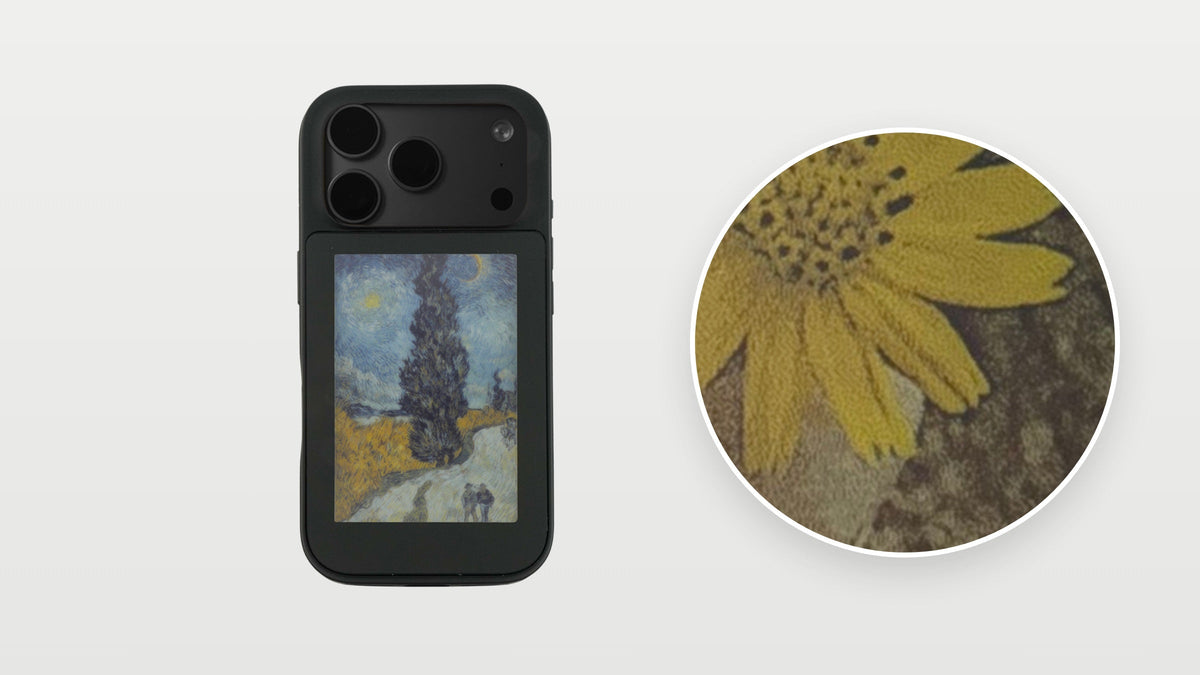
いちばん多くいただく質問があります。「写真をケースに表示すると、色が地味になるのはなぜ?」というものです。その理由と、もっとはっきり、鮮やかに見せるための簡単なコツをまとめました。
6色のインクと、たくさんの点
スマートフォンの画面は光を混ぜて色をつくるので、何百万もの色を表示できます。電子ペーパーは、本物のインクを使います。LogCase Full Colourのインクは、黒・白・赤・黄・青・緑の6色。4色モデルは、黒・白・赤・黄の4色です。
それ以外の色は、印刷された新聞と同じように、インクの小さな点を並べてつくります。これをディザリングといいます。画像の色がインクの色に近いほどうまくいき、インクとインクの中間の色ほど苦手です。
中間の色は濁りやすい

左の花を見てください。黄色の花びらは黄色のインクに近いので、明るいまま残っています。うしろの木は、茶色とも緑ともつかないやわらかな色で、近いインクがありません。いろいろな点を混ぜてつくるので、濁って見えます。
右の家族の写真にも、肌や灰色の壁のような中間の色があります。でも、黒のTシャツ、青のズボン、赤と黄色のはっきりしたプリントも入っています。こうしたはっきりした色が画像全体を引き締めるので、全体としてくっきり見えます。写真がシンプルである必要はありません。どこかにはっきりした色があると、それだけで見え方が変わります。
絵画がいちばん得意

絵画は、はっきりした色の筆づかいでできていて、カメラがとらえるようなやわらかな中間の色がありません。アプリが点に置き換えるとき、それぞれの筆づかいがインクにきれいに当てはまるので、色も細部も残ります。イラストやポスター、グラフィックアートも同じです。
きれいに見える画像
- 絵画やイラスト。はっきりした筆づかいと平らな色は、電子ペーパーにぴったりです。
- はっきりした色が入っている。黒・白・赤・黄・青・緑のどれかが画像のどこかにあると、くっきり見えます。
- 強いコントラスト。明るい被写体と、無地や暗い背景の組み合わせはよく映えます。暗い写真や逆光の写真は、濁りやすくなります。
- 主役がひとつ。被写体が画面いっぱいになるように切り取ります。やわらかな中間の色ばかりの、ごちゃっとした写真がいちばん難しい画像です。
モードを試す
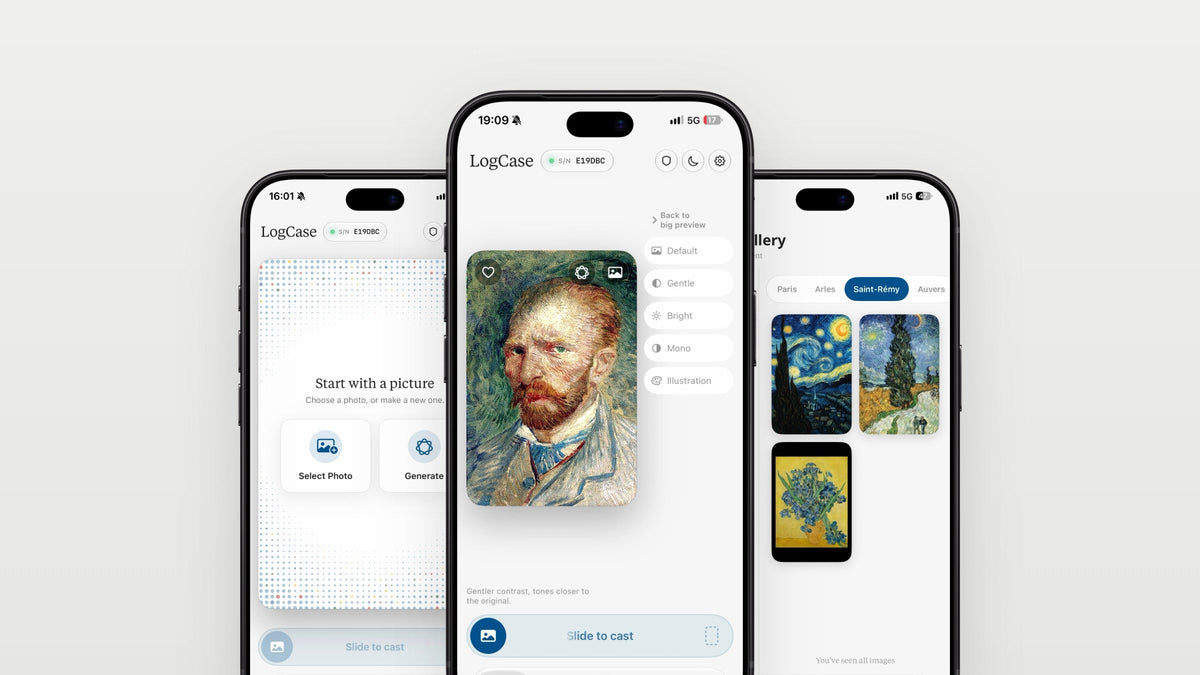
Castする前に、LogCaseアプリでは5つのモードをプレビューで試せます。どのモードも、画像の点をひとつずつ、いちばん近いインクに置き換えます。そのときに生じる小さな色のずれ(誤差)を、となりの点に引き継いでいきます。これを誤差拡散ディザリングといい、モードごとに、画像の下準備と、誤差をどれだけ引き継ぐかが違います。
- Default:Atkinson法を使い、誤差の一部だけを引き継ぎます。細部がくっきり残り、少しメリハリのある、コントラストの高い仕上がりになります。
- Gentle:Floyd-Steinberg法を使い、誤差をすべて引き継ぎます。元の色合いにいちばん近く、やわらかな印象になります。
- Bright:先に明るさを上げ、色味を少し青寄りにします。室内や逆光で撮った写真に向いています。
- Mono:黒と白のインクだけを使い、コントラストを少し上げます。
- Illustration:質感をおさえ、色の数を減らし、輪郭を描き足します。ごちゃっとした写真が、ずっと見やすくなることがよくあります。
どのモードも、送る前にプレビューで結果を確かめられます。

写真を先に整える
LogCaseで写真を選ぶ前に、写真アプリで「編集」をタップして、コントラストと彩度を少し上げてください。被写体のまわりを大きめに切り取るのも効果的です。そのうえでもう一度モードを試してみてください。数秒の編集が、いちばん効くことも多いです。
ケースのための画像をつくる
LogCaseアプリでは、Apple Intelligenceを使って、ケースが表示できる色で新しい画像をつくれます。すっきりと明るい仕上がりを得る、いちばん簡単な方法です。くわしくはLogCaseアプリのページをご覧ください。